
UNIX Shell
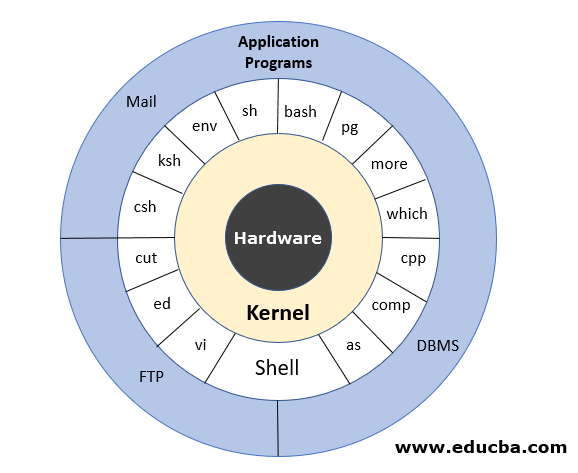
Shell이란?
Shell은 사용자와 시스템 간 상호작용하는 기본 인터페이스로, 시스템 콜에 대한 안전한 접근을 제공한다. 쉘은 단순한 명령어 해석기를 넘어서, 강력한 프로그래밍 환경을 제공하는 도구다.
Shell 특징
1. 대화형 명령 프롬프트
입력을 즉시 받아 실행하는 대화형 환경을 제공한다.
$ ls -la
$ cd /home/user
$ grep "pattern" file.txt
2. 프로그래밍 환경 제공
- 명령어 별칭(alias): 자주 사용하는 명령어를 간단하게 만들기
- 이전 명령어 불러오기 및 수정: 히스토리 기능과 편집 기능
# 별칭 설정
alias ll='ls -la'
alias grep='grep --color=auto'

# 히스토리 사용
history
!42  # 42번째 명령 재실행
!!   # 이전 명령 재실행
3. 문자열 단위(words) 처리
- 공백(스페이스, 탭, 개행 등)을 기준으로 단어가 구분됨
- 공백이 포함된 문자열은 따옴표나 백슬래시로 처리
# 잘못된 예
echo Hello World  # Hello와 World가 각각 다른 인자

# 올바른 예
echo "Hello World"  # 하나의 문자열
echo Hello\ World   # 백슬래시로 공백 이스케이프
4. Statement 단위 처리
쉘의 모든 명령문은 하나의 statement로 처리되며, 다음으로 끝난다.
- 개행(\n)
- 세미콜론(;)
- 앰퍼샌드(&) - 백그라운드 실행
# 여러 명령을 한 줄에
ls; pwd; date

# 백그라운드 실행
long_running_command &
Commands: 명령문의 분류
쉘에서 처리하는 명령문은 크게 네 가지로 분류된다.
1. 변수 설정
name="Alice"
PATH="/usr/local/bin:$PATH"
export DATABASE_URL="postgresql://localhost/mydb"
2. Built-in Commands (쉘 내장 명령어)
cd /home/user    # 디렉터리 변경
pwd             # 현재 디렉터리 출력
echo "Hello"    # 문자열 출력
exit            # 쉘 종료
3. 제어문 (if, while 등)
if [ "$USER" = "root" ]; then
    echo "Running as root"
fi

while read line; do
    echo "Processing: $line"
done < input.txt
4. External Commands (외부 명령) 실행
ls -la          # 파일 목록
grep pattern    # 텍스트 검색
gcc program.c   # 컴파일
Built-in Commands vs External Commands
Built-in Commands가 필요한 이유
일부 명령(e.g. cd)은 외부 프로그램이 아닌 쉘 내부에서 직접 실행된다. 그 이유는 다음과 같다.
1. 효율성
외부 프로그램을 실행하면 fork()와 exec() 과정이 필요하지만, 내장 명령어는 이 과정을 생략할 수 있다.
2. 쉘의 내부 상태 변경
cd 명령어를 예로 들면, 현재 디렉터리를 변경해야 하는데, fork() 이후에는 쉘의 내부 상태를 변경할 수 없다. 따라서 cd는 반드시 내장 명령어여야 한다.
# 만약 cd가 외부 프로그램이라면?

# 자식 프로세스에서 디렉터리를 변경해도

# 부모 프로세스(쉘)의 현재 디렉터리는 변경되지 않음
External Commands
외부 명령은 fork()로 프로세스를 복제한 후 exec()로 실행된다.
$ ls -la

# 1. 쉘이 fork()로 자식 프로세스 생성

# 2. 자식 프로세스에서 exec("ls", "-la") 실행

# 3. 부모 프로세스(쉘)는 자식이 끝날 때까지 대기
Variables → 쉘 변수 시스템
쉘 변수는 기본 변수와 특수 변수로 구분할 수 있다.
기본 변수 특성
#!/bin/bash
name="Alice"  # 변수 선언 (= 주변에 공백 없이!)
echo "Hello, $name"
주요 특징:
- 모든 쉘 변수는 문자열이다
- 선언 없이도 사용할 수 있고 전부 전역 변수다
- 변수 설정 시 = 기호 주변에 공백이 없어야 한다
# 올바른 예
name="Alice"
count=42

# 잘못된 예
name = "Alice"    # 에러: = 주변에 공백
count = 42        # 에러: = 주변에 공백
Special Variables
쉘은 다양한 특수 변수를 제공한다.
| 변수 | 의미 |
|---|---|
$0 |
현재 스크립트 이름 |
$1~$9 |
첫 9개의 인자 |
$# |
인자 수 |
$*, $@ |
전체 인자 목록 |
$? |
이전 명령의 종료 상태 |
$! |
이전 명령의 PID |
$PS1 |
프롬프트 문자열 |
$IFS |
단어 분할 시 기준 |
$0: 현재 스크립트 이름
#!/bin/bash
echo "This script is named: $0"
$ ./myscript.sh
This script is named: ./myscript.sh$1~$9: 인자
#!/bin/bash
echo "First argument: $1"
echo "Second argument: $2"
$ ./myscript.sh hello world
First argument: hello
Second argument: world$#: 인자 수
#!/bin/bash
echo "You passed $# arguments."
$ ./script.sh 1 2 3 4 5
You passed 5 arguments.$* vs $@: 전체 인자
#!/bin/bash
echo "\$* : $*"
echo "\$@ : $@"
$ ./script.sh 123 1 qwdk 113porkpo
$* : 123 1 qwdk 113porkpo
$@ : 123 1 qwdk 113porkpo참고:
$*와$@는 기본적으로 동일하지만, 따옴표 안에서는 다르게 동작한다.
$?: 직전 명령 종료 상태
$ echo "hello"
hello
$ echo "$?"
0

$ ./nonexistent.sh
bash: ./nonexistent.sh: No such file or directory
$ echo "$?"
127
주요 종료 코드:
0: 성공1: 일반적인 에러2: 잘못된 사용법126: 실행 권한 없음127: 명령을 찾을 수 없음
$!: 백그라운드 명령의 PID
#!/bin/bash
sleep 10 &
echo "PID of background process: $!"
$PS1: 프롬프트 문자열
# 프롬프트를 바꾸고 싶을 때
export PS1="MyShell> "
$IFS: 단어 분리 기준
#!/bin/bash
**IFS=**:
line="apple:banana:cherry"
for item in $line; do
    echo $item
done
출력:
apple
banana
cherry
동작 과정:
IFS=:→ 단어 분리 기준을:로 설정line="apple:banana:cherry"→ 콜론으로 연결된 문자열for item in $line→$line이 IFS를 기준으로 나뉘어: apple, banana, cherrydo echo $item→ 하나씩 출력
Globbing → 파일 패턴 매칭
Globbing은 *, ?, []을 활용해 파일 이름을 패턴으로 매칭하는 기능이다.
기본 패턴
# 1. * : 모든 .c 파일
ls *.c

# 2. ? : 한 글자 이름 + .txt 확장자
ls ?.txt

# 3. [] : a부터 z까지 문자
ls [a-z]*

# 4. 복합 패턴: 모든 .c 또는 .h 파일
ls *.[ch]
실용적인 Globbing 예제
# 백업 파일 삭제
rm *~

# 특정 확장자 파일 찾기
find . -name "*.log"

# 숫자로 시작하는 파일
ls [0-9]*

# 대문자로 시작하는 파일
ls [A-Z]*
Pipes and Redirection → 입출력 제어
쉘의 가장 강력한 기능 중 하나는 파이프(|) 및 리디렉션을 통한 입출력 스트림 제어다.
기본 리디렉션
| 연산자 | 의미 |
|---|---|
< |
표준 입력 |
> |
표준 출력 |
2> |
표준 에러 출력 |
>> |
출력 추가(append) |
실용적인 예제
입력 리디렉션
# 파일에서 단어 수 세기
wc -w < /usr/share/dict/words
출력 리디렉션
# 결과를 파일에 저장 (덮어쓰기)
cut -d' ' -f5 > totals.txt

# 결과를 파일에 추가
stats -bmean variant-a.txt > means.txt
stats -bmean variant-b.txt >> means.txt
에러 리디렉션
# 에러 메시지를 파일에 저장
command 2> error.log

# 정상 출력과 에러를 모두 파일에
command > output.log 2>&1

# 에러를 /dev/null로 (무시)
command 2>/dev/null
파이프라인 활용
# 파일에서 특정 패턴 찾아서 정렬
grep "error" /var/log/syslog | sort

# 프로세스 목록에서 특정 프로세스 찾기
ps aux | grep nginx

# 복잡한 파이프라인
cat /var/log/access.log | \
    grep "404" | \
    awk '{print $1}' | \
    sort | \
    uniq -c | \
    sort -nr | \
    head -10
파일 디스크립터 관리
쉘은 새로운 파일을 열지 않고도 파일 디스크립터를 복제하고 닫을 수 있다.
파일 디스크립터 복제 → N>&M
# 파일 디스크립터 M을 N으로 복제
echo "Could not open file" 1>&2
동작 과정:
1(stdout)을2(stderr)와 같은 곳을 가리키게 복제- 결과적으로 echo의 출력이 stderr로 출력됨
C 코드에서 dup2(M, N)과 동일
파일 디스크립터 닫기: N>&-
# 출력 디스크립터 N을 닫음
N>&-

# 입력 디스크립터를 닫음
<&-

# 실제 사용 예
exec 3>&1    # FD 3에 stdout 복제
exec 3>&-    # FD 3 닫기
고급 리디렉션 예제
# stdout과 stderr를 바꾸기
command 3>&1 1>&2 2>&3 3>&-

# 로그 파일에 동시에 출력하면서 화면에도 표시
command 2>&1 | tee output.log

# 특정 파일 디스크립터를 파일로 리디렉션
exec 3> debug.log
echo "Debug info" >&3
exec 3>&-
실무에서의 Shell 활용
1. 로그 분석
#!/bin/bash

# 웹 서버 로그 분석 스크립트
LOG_FILE="/var/log/nginx/access.log"
DATE=$(date +%Y-%m-%d)

echo "=== 일일 로그 분석 ($DATE) ==="

# 총 요청 수
echo "총 요청 수: $(wc -l < $LOG_FILE)"

# 상위 10개 IP
echo -e "\n상위 10개 IP:"
awk '{print $1}' $LOG_FILE | sort | uniq -c | sort -nr | head -10

# 404 에러 분석
echo -e "\n404 에러 상위 10개 페이지:"
grep " 404 " $LOG_FILE | awk '{print $7}' | sort | uniq -c | sort -nr | head -10

# 시간대별 요청 분포
echo -e "\n시간대별 요청 분포:"
awk '{print $4}' $LOG_FILE | cut -d: -f2 | sort | uniq -c
2. 시스템 모니터링
#!/bin/bash

# 시스템 상태 체크 스크립트
check_disk_usage() {
    echo "--- 디스크 사용량 ---"
    df -h | awk 'NR>1 {
        usage = substr($5, 1, length($5)-1)
        if (usage > 80) {
            print "⚠️  " $0 " (사용량 높음)"
        } else {
            print "✅ " $0
        }
    }'
}

check_memory() {
    echo -e "\n--- 메모리 사용량 ---"
    free -h | head -2
}

check_services() {
    echo -e "\n--- 주요 서비스 상태 ---"
    services=("nginx" "mysql" "redis")

    for service in "${services[@]}"; do
        if systemctl is-active --quiet $service; then
            echo "$service: 실행 중"
        else
            echo "$service: 중지됨"
        fi
    done
}

check_disk_usage
check_memory
check_services
3. 백업 스크립트
#!/bin/bash

# 데이터베이스 백업 스크립트
DB_USER="backup_user"
DB_PASS="backup_password"
DB_NAME="production_db"
BACKUP_DIR="/backup/mysql"
DATE=$(date +%Y%m%d_%H%M%S)
BACKUP_FILE="$BACKUP_DIR/${DB_NAME}_$DATE.sql"

# 백업 디렉터리 생성
mkdir -p $BACKUP_DIR

# 데이터베이스 백업
echo "백업 시작: $DATE"
mysqldump -u$DB_USER -p$DB_PASS $DB_NAME > $BACKUP_FILE

if [ $? -eq 0 ]; then
    echo "백업 성공: $BACKUP_FILE"

    # 압축
    gzip $BACKUP_FILE
    echo "압축 완료: ${BACKUP_FILE}.gz"

    # 7일 이전 백업 파일 삭제
    find $BACKUP_DIR -name "*.sql.gz" -mtime +7 -delete
    echo "오래된 백업 파일 정리 완료"
else
    echo "백업 실패"
    exit 1
fi
Shell 최적화 팁
1. 별칭과 함수 활용
# ~/.bashrc 또는 ~/.zshrc에 추가
alias ll='ls -la'
alias la='ls -A'
alias l='ls -CF'
alias grep='grep --color=auto'
alias ..='cd ..'
alias ...='cd ../..'

# 유용한 함수들
mkcd() {
    mkdir -p "$1" && cd "$1"
}

extract() {
    if [ -f $1 ] ; then
        case $1 in
            *.tar.bz2)   tar xjf $1     ;;
            *.tar.gz)    tar xzf $1     ;;
            *.bz2)       bunzip2 $1     ;;
            *.rar)       unrar e $1     ;;
            *.gz)        gunzip $1      ;;
            *.tar)       tar xf $1      ;;
            *.tbz2)      tar xjf $1     ;;
            *.tgz)       tar xzf $1     ;;
            *.zip)       unzip $1       ;;
            *.Z)         uncompress $1  ;;
            *.7z)        7z x $1        ;;
            *)     echo "'$1' cannot be extracted via extract()" ;;
        esac
    else
        echo "'$1' is not a valid file"
    fi
}
2. 환경 변수 최적화
# ~/.bashrc
export EDITOR=vim
export BROWSER=firefox
export HISTSIZE=10000
export HISTFILESIZE=20000
export HISTCONTROL=ignoredups:erasedups

# 색상 지원
export CLICOLOR=1
export LS_COLORS='di=34:ln=35:so=32:pi=33:ex=31:bd=46;34:cd=43;34:su=41;30:sg=46;30'
3. 효율적인 명령어 사용
# 대신에: cat file | grep pattern
grep pattern file

# 대신에: ls | wc -l
ls | wc -l

# 더 나은 방법: find . -maxdepth 1 -type f | wc -l

# 대신에: ps aux | grep process
pgrep process

# 대신에: kill $(ps aux | grep process | awk '{print $2}')
pkill process