
Git Bash를 사용하다가 좀 더 다양한 Linux 도구들을 사용하고 싶어서 Cygwin을 사용하게 되었다. 새로운 Cygwin 터미널 환경에서 git push를 하려는데 인증 오류가 발생했다.
remote: No anonymous write access.
fatal: Authentication failed for 'https://github.com/nullisdefined/nullisdefined.github.io.git/'
기존 터미널에서는 자동으로 되던 것이 갑자기 안 되었다. 다음은 이 문제를 해결하면서 Gihub 인증에 대해 이해하게 된 내용이다.
Github 두 가지 인증 방식
Github에 코드를 push하거나 pull 받을 때, 원격 서버와 통신을 하고 있다. 이때 Github는 이 사람이 정말 권한이 있는 사람이 맞는지 확인하는 과정을 거친다.
Gtihub는 HTTPS와 SSH 방식이 있다. HTTPS를 사용할 때는 매번 아이디/비밀번호나 토큰을 입력해야 한다. 하지만 OS에는 자격 증명을 저장하는 시스템 도구가 있어서 Git이 이 시스템을 사용하도록 설정되어 있으면, 한 번 인증한 정보가 저장된다. SSH는 좀 다르다. 한 번 Key를 등록해둬야 그 뒤로 자동 인증이 된다.
SSH 동작방식
SSH는 한 쌍의 키로 동작한다.
- 개인키(Private Key)
- 내 컴퓨터에 있는 비밀 키
- 공개하면 안 되는 집 열쇠
- 공개키 (Public Key)
- Github에 등록하는 키
- 자물쇠라고 생각하면 됨
git push와 같은 명령어를 실행하면 Github에서 증명을 요구한다. 내 컴퓨터에 있는 개인키로 암호화된 메시지를 Github에 보내면 등록된 공개키로 복호화하여 등록된 사용자가 맞는지 확인한다.
적용해보기
- 키 페어 생성
ssh-keygen -t ed25519 -C "jaeuu.dev@gmail.com"위 명령어를 실행하면 두 개의 파일이 생성된다.
id_ed25519: 개인키id_ed25519.pub: 공개키
- 공개키 Github 등록
cat ~/.ssh/id_ed25519.pub공개키 내용을 확인하고 출력된 내용을 Github Settings -> SSH Keys에 등록한다.
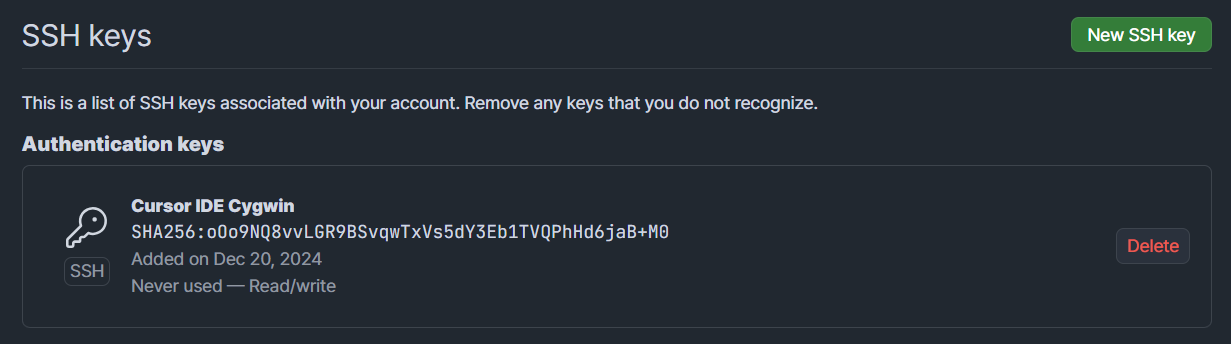
GitHub에 등록된 SSH key 정보
- 로컬 저장소의 원격 주소를 SSH 방식으로 변경
git remote set-url origin git@github.com:nullisdefined/nullisdefined.github.io.git처음 연결하면 다음과 같은 메시지가 출력되는데
The authenticity of host 'github.com (20.200.245.247)' can't be established.
ED25519 key fingerprint is SHA256:+DiY3wvvV6TuJJhbpZisF/zLDA0zPMSvHdkr4UvCOqU.
Are you sure you want to continue connecting (yes/no/[fingerprint])?
yes를 입력해 이 서버를 신뢰할 수 있는 호스트로 등록한다. Github 서버가 정말 맞는지 확인하는 과정이다.
SSH 사용시 이점들
언뜻 보면 비밀번호를 입력하는 게 더 쉽게 보여진다. 하지만 SSH 방식은 다음과 같은 이점을 가진다.
- 보안성
- 비밀번호는 탈취될 수 있지만, 개인키는 내 컴퓨터에만 있음
- 공개키만으로는 아무것도 할 수 없음
- 편의성
- 한 번 설정하면 더 이상 인증 정보 입력 불필요
- CI/CD나 자동화된 배포에 적합
- 관리의 용이성
- 여러 컴퓨터에서 각각 다른 키 사용 가능
- 필요하면 특정 키만 삭제 가능
마치며
새롭게 Cygwin을 적용해보면서 뜻밖의 인증 문제를 만나 이를 해결하는 과정에서 Github 인증 방식에 대해 이해하게 되었다. SSH 키 설정으로 인증 문제도 해결했고, Windows 환경에서도 다양한 Linux 도구들을 활용할 수 있게 되었다.